
Gebruikers & accountbeveiliging
PrivateLAN ondersteunt meerdere gebruikersaccounts per bedrijf, elk met hun eigen rechten. Deze pagina legt uit hoe u gebruikers beheert en hoe PrivateLAN uw accounts beschermt.
Gebruikerslijst
De gebruikerslijst toont alle accounts van uw bedrijf, inclusief naam, gebruikersnaam, niveau, rollen, status van tweefactorauthenticatie, ingeschakeld/uitgeschakeld, vervaldatum en laatste activiteit. De lijst kan op deze kolommen worden gefilterd en gesorteerd. De kolom Roles toont met welke rolpreset de rollen van een gebruiker overeenkomen, Custom (n) als ze met geen enkele preset overeenkomen (n is het aantal rollen), None als de gebruiker geen rollen heeft, of All voor een beheerder.
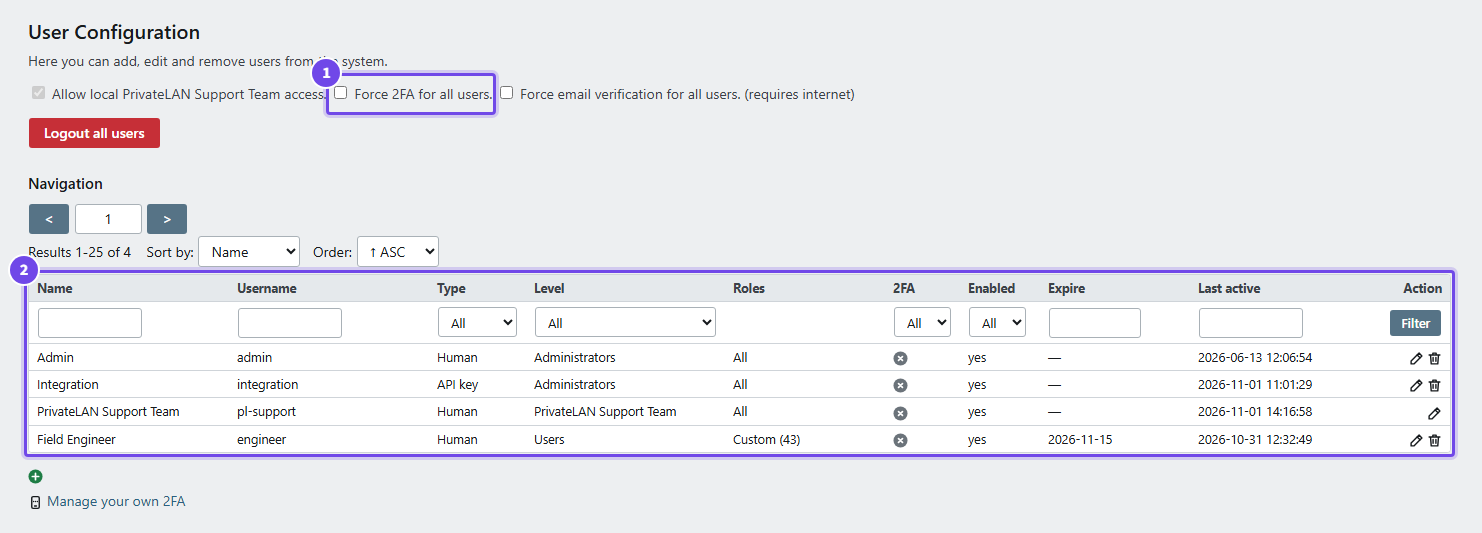
- Force 2FA for all users — een van de algemene beveiligingsinstellingen
- Gebruikers — met niveau, rollen, 2FA, vervaldatum en laatste activiteit
Het aantal gebruikers is niet beperkt door uw licentie.
Een gebruiker toevoegen of bewerken
Bij het aanmaken of bewerken van een gebruiker stelt u in:
| Veld | Omschrijving |
|---|---|
| Naam | De weergavenaam van de gebruiker |
| Gebruikersnaam | De unieke inlognaam |
| E-mailadres | Gebruikt voor wachtwoordherstel en e-mailverificatie |
| Ingeschakeld | Of het account kan worden gebruikt om in te loggen |
| Vervaldatum | Optionele datum waarna het account niet meer kan inloggen |
| Niveau | Het rechtenniveau van de gebruiker — hoger niveau betekent meer rechten |
| Wachtwoord | Ingesteld bij het aanmaken van een gebruiker of het wijzigen van een wachtwoord |
| Rollen | Specifieke rechten voor deze gebruiker (zie hieronder) |
Rollen
Naast een rechtenniveau kan een gebruiker specifieke rollen krijgen. Op de pagina van de gebruiker staan ze per functie gegroepeerd naast elkaar; All en None vinken een hele groep aan of uit. Een rol die u zelf niet mag toekennen, wordt grijs weergegeven en blijft bij het opslaan zoals hij was.
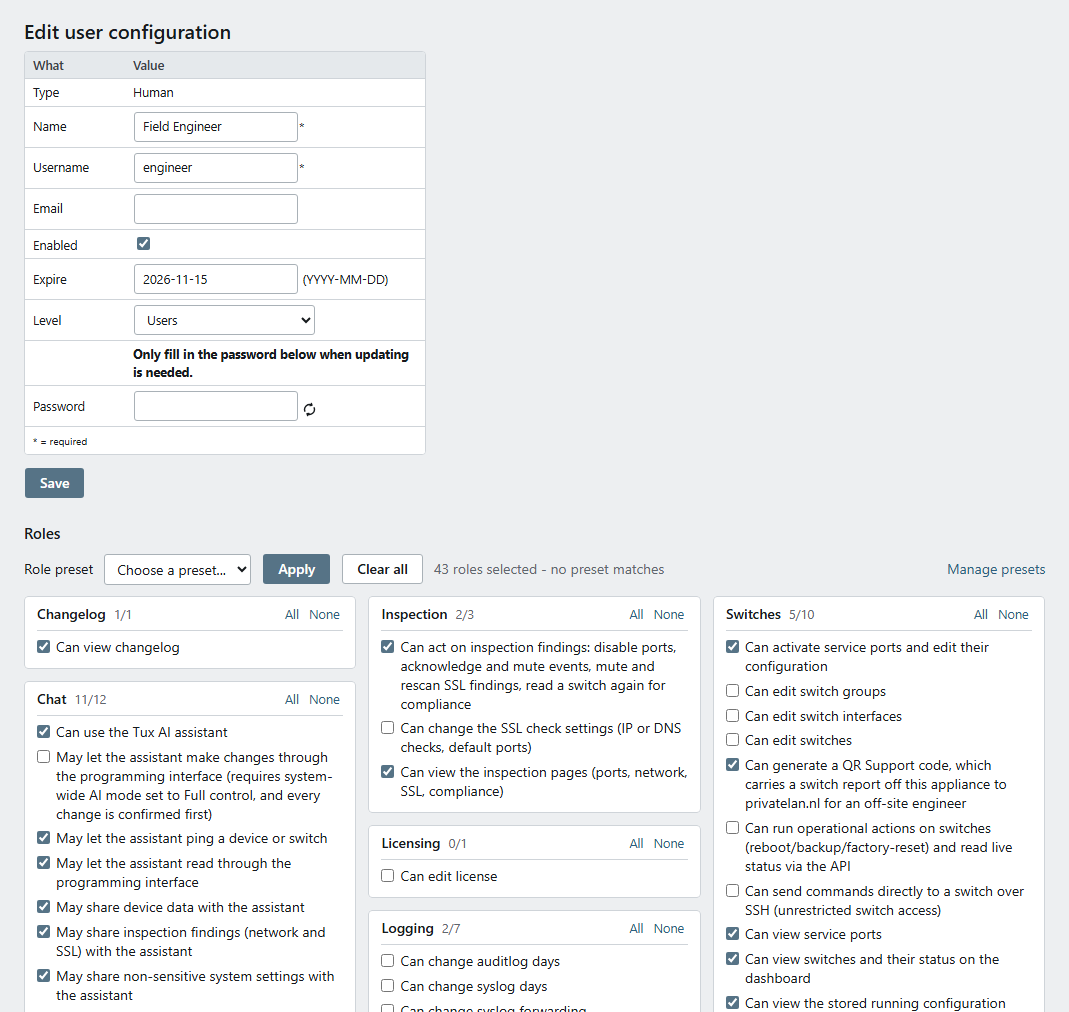
De rollen voor gebruikersbeheer en de statusbalk zijn:
- users-own — het eigen gebruikersaccount beheren
- users-other — accounts van andere gebruikers beheren
- users-support — lokale toegang van PrivateLAN-support toestaan
- users-mfa — tweefactorauthenticatie afdwingen voor alle gebruikers
- users-verify-email — e-mailverificatie afdwingen voor alle gebruikers
- users-force-logout — alle andere gebruikers opnieuw laten inloggen
- users-roles — de rolpresets beheren en rollen controleren die een update heeft toegevoegd
- system-status — de achtergrondtaken, de processorbelasting en het aantal actieve gebruikers zien in de statusbalk bovenaan elke pagina. Beheerders hebben deze rol automatisch; andere gebruikers houden de klok, de softwareversie en de licentie-, herstart- en updatemeldingen, maar zien deze details pas als de rol is toegekend
Met de licentieoptie SOC zijn er nog drie:
- soc-view — de SOC live view en de alarmhistorie openen
- soc-acknowledge — alarmen bevestigen, van een opmerking voorzien, dempen en sluiten
- soc-settings — de SOC-instellingen en het offline alarm per apparaatgroep wijzigen
Een gebruiker met soc-view maar zonder dashboard komt na het inloggen direct op de SOC live view en ziet het menu nooit: het account voor een scherm in de meldkamer. Geef elk scherm een eigen account — een tweede login met hetzelfde account logt de eerste uit.
Voor de notificaties onder de bel in de statusbalk zijn er drie rollen:
- notifications — de notificaties onder de bel zien
- notifications-add — een notificatie voor alle gebruikers plaatsen en de eigen notificaties verwijderen
- notifications-remove-others — notificaties van andere gebruikers verwijderen
Bekijken en bewerken
Switches en VLAN's hebben elk een rol om ze te bekijken en een rol om ze te bewerken:
- switches-view — de lijst met switches en de switchstatus op het dashboard zien
- switches — daarnaast switches toevoegen, bewerken, verwijderen, programmeren en herstarten
- vlan-view — de lijst met VLAN's zien
- vlan — daarnaast VLAN's toevoegen, bewerken en verwijderen, het routeringsprotocol wijzigen en de VLAN's in de switches programmeren
De bewerkrol omvat de kijkrol, dus een gebruiker met switches of vlan heeft de kijkrol niet ook nog nodig. De rol system toont de gezondheid van de appliance op het dashboard: firewall, virusscanner, processor, geheugen, schijf en netwerk. Het menu System verschijnt voor een gebruiker die de rol van een van de pagina's eronder heeft, zoals system-security, system-sbom of changelog; elke pagina controleert zijn eigen rol.
Rolpresets
Een rolpreset is een benoemde set rollen, die u beheert onder Users > Roles. Kies op de pagina van een gebruiker een preset en klik op Apply om de rollen ervan aan te vinken; er verandert pas iets als u de gebruiker opslaat. Alleen rollen die u zelf mag toekennen worden aangevinkt, en de pagina meldt het als een preset rollen bevat die u niet mag toekennen. Ook ziet u met welke preset de aangevinkte rollen overeenkomen.
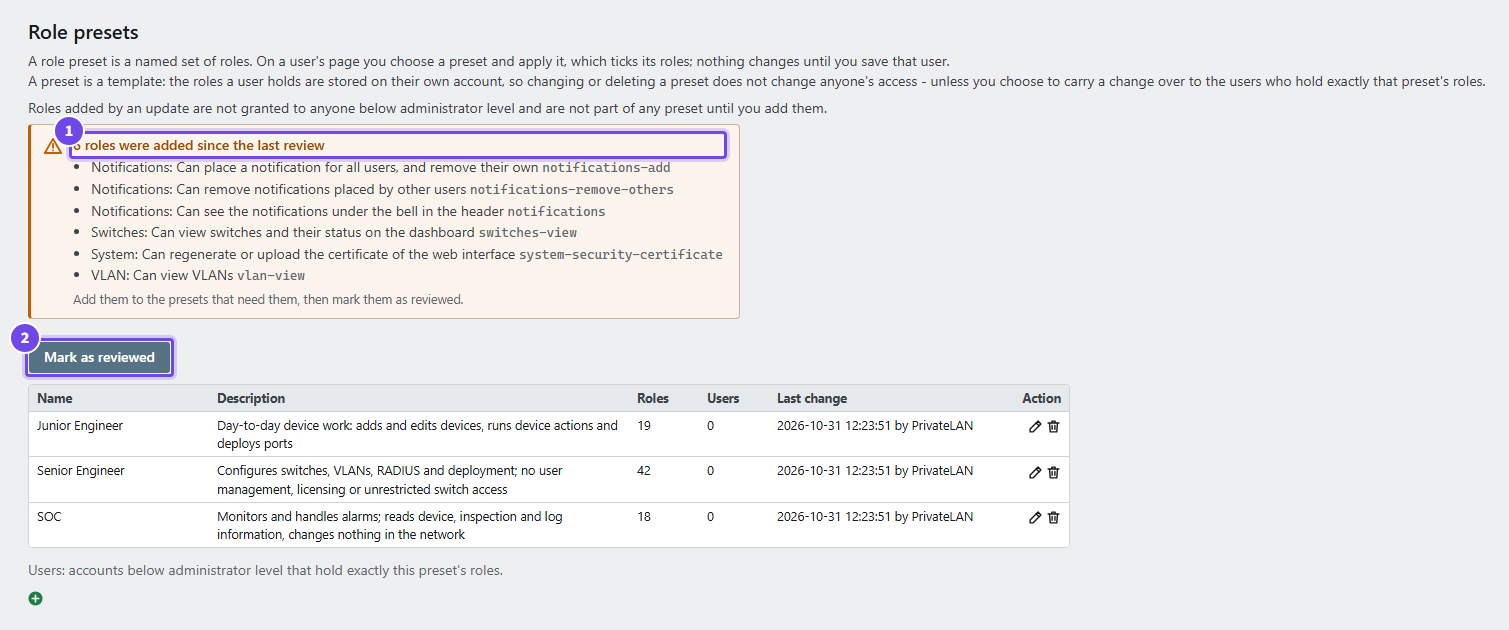
- Nieuwe rollen — rollen die een update heeft toegevoegd sinds de laatste controle
- Mark as reviewed — markeert de nieuwe rollen als bekeken zodra de sjablonen ze hebben
PrivateLAN levert drie presets mee, die u kunt aanpassen of verwijderen:
| Preset | Bedoeld voor |
|---|---|
| SOC | Alarmen bewaken en afhandelen; leest apparaat-, inspectie- en loginformatie, maar wijzigt niets in het netwerk |
| Junior Engineer | Dagelijks werk aan apparaten: apparaten toevoegen en bewerken, apparaatacties en poorten uitrollen |
| Senior Engineer | Switches, VLAN's, RADIUS en deployment configureren; geen gebruikersbeheer, licenties of onbeperkte toegang tot switches |
Een preset is een sjabloon: de rollen van een gebruiker staan op diens eigen account, dus een preset wijzigen of verwijderen verandert niemands rechten. Wijzigt u een preset, dan kunt u ervoor kiezen ook de gebruikers bij te werken die precies de huidige rollen van de preset hebben. Gebruikers van wie de rollen van de preset afwijken, blijven ongewijzigd.
Nieuwe rollen na een update
Een nieuwe functie krijgt een eigen rol, die niemand onder beheerdersniveau heeft totdat die is toegekend. Na een update toont Users > Roles de rollen die sinds de laatste controle zijn toegevoegd. Voeg ze toe aan de presets die ze nodig hebben, voer de wijziging door naar de gebruikers die ze moeten krijgen en markeer ze als gecontroleerd.
Auditlog
Elke wijziging van het niveau of de rollen van een gebruiker wordt in de auditlog vastgelegd: wie de wijziging deed, welke rollen zijn toegevoegd en verwijderd, en met welke preset de nieuwe rollen overeenkomen. Ook het aanmaken, wijzigen en verwijderen van een preset en het doorvoeren van een wijziging naar gebruikers worden gelogd.
Algemene beveiligingsinstellingen
Iedere gebruiker met de juiste rol kan het volgende inschakelen:
- Tweefactorauthenticatie afdwingen — elke gebruiker moet 2FA instellen voordat het systeem kan worden gebruikt
- E-mailverificatie afdwingen — elke gebruiker moet zijn e-mailadres verifiëren
- Toegang voor PrivateLAN-support — geef PrivateLAN-supportmedewerkers tijdelijk lokale toegang voor probleemoplossing
Elke gebruiker met de rol users-force-logout kan daarnaast het volgende uitvoeren:
- Logout all users — beëindigt direct de sessie van alle andere gebruikers, zodat zij bij hun volgende bezoek opnieuw moeten inloggen. Uw eigen sessie blijft actief. Gebruik dit na een vermoeden van misbruik of wanneer toegang direct moet worden ingetrokken, in plaats van te wachten tot sessies vanzelf verlopen.
Inloggen
Log in met uw gebruikersnaam en wachtwoord. Als tweefactorauthenticatie voor uw account is ingeschakeld (of verplicht is voor alle gebruikers), wordt om een 6-cijferige code uit uw authenticator-app gevraagd, of om een van uw backupcodes.
Tweefactorauthenticatie (2FA)
PrivateLAN ondersteunt TOTP-gebaseerde tweefactorauthenticatie, compatibel met apps zoals Google Authenticator, Aegis en FreeOTP.
Om 2FA in te stellen:
- Open de instelpagina voor tweefactorauthenticatie en start de installatie
- Scan de QR-code met uw authenticator-app, of voer de geheime sleutel handmatig in
- Voer de 6-cijferige code uit uw app in om te bevestigen
Eenmaal ingeschakeld genereert PrivateLAN 8 eenmalig te gebruiken backupcodes — bewaar deze op een veilige plek. U kunt een backupcode gebruiken om in te loggen of om 2FA uit te schakelen als u geen toegang meer heeft tot uw authenticator-app. Een beheerder kan uw 2FA ook resetten als u buitengesloten bent.
Wachtwoord vergeten
Bent u uw wachtwoord vergeten, gebruik dan de link Forgot password op de inlogpagina. U ontvangt een e-mail met een resetcode van 6 tekens. Vul die samen met uw nieuwe wachtwoord in op de pagina Reset password. De code is 15 minuten geldig en u kunt hem vijf keer proberen; per uur kunt u maximaal drie codes aanvragen. Om veiligheidsredenen wordt niet bekendgemaakt of het e-mailadres in het systeem bestaat.
PrivateLAN verstuurt deze e-mails, en de verificatiecodes hieronder, via privatelan.nl. Daarvoor zijn een internetverbinding en een licentie nodig die aan de updatesleutel van de appliance is gekoppeld. Zonder die twee wordt er geen e-mail verstuurd; een beheerder kan dan onder Users een nieuw wachtwoord voor u instellen.
E-mailverificatie
Wanneer u een account aanmaakt of uw e-mailadres wijzigt, stuurt PrivateLAN een 6-tekenige verificatiecode naar dat adres. De code is 15 minuten geldig en kan maximaal 3 keer opnieuw worden verzonden.
