Snelstart
Deze handleiding begeleidt u bij het verbinden met een nieuwe PrivateLAN-appliance, het voor het eerst inloggen, en de aanbevolen volgorde om het systeem daarna te configureren.
Voor het eerst verbinden met de appliance
Voordat u de appliance op naam kunt benaderen, moet uw computer de hostnamen van PrivateLAN kunnen herleiden. Voeg de volgende regels toe aan uw hosts-bestand, wijzend naar het standaard LAN IP-adres van de appliance 192.168.200.200:
| IP-adres | Hostnaam |
|---|---|
| 192.168.200.200 | app.privatelan.nl |
| 192.168.200.200 | radius.privatelan.nl |
| 192.168.200.200 | pki.privatelan.nl |
- Windows:
C:\Windows\System32\drivers\etc\hosts - Linux:
/etc/hosts
Zorg dat de netwerkadapter van uw computer zich op hetzelfde netwerk bevindt als 192.168.200.200 (netmasker 255.255.255.0), en open vervolgens https://app.privatelan.nl in uw browser.
Wijzigt u later het LAN IP-adres of de hostnaam van de appliance (zie Systeeminstellingen), pas dan ook deze regels in uw hosts-bestand aan naar het nieuwe adres.
De eerste keer dat u de webinterface opent, waarschuwt uw browser dat de verbinding niet privé is. Dat is verwacht: de appliance gebruikt een eigen certificaat, uitgegeven door een eigen CA, en uw computer vertrouwt die CA nog niet. Ga door naar de site. Na het inloggen kunt u onder System > Security de CA van de appliance downloaden en installeren als vertrouwd basiscertificaat, of daar een certificaat van uw eigen CA uploaden (zie Systeeminstellingen).
Voor het eerst inloggen
Log in met het standaard beheerdersaccount:
| Veld | Standaardwaarde |
|---|---|
| Gebruikersnaam | admin |
| Wachtwoord | NotSecure |
Om veiligheidsredenen vraagt PrivateLAN u om direct na de eerste keer inloggen een nieuw wachtwoord voor dit account in te stellen — u heeft pas toegang tot andere pagina's nadat u dit heeft gedaan. Zie Gebruikers & accountbeveiliging voor meer over wachtwoorden en tweefactorauthenticatie.
Wanneer u het standaardwachtwoord wijzigt, maakt de appliance de auditlog, de syslog en de trendlijnen op het dashboard leeg. U begint dus met lege logs, zonder wat er werd vastgelegd terwijl de appliance werd voorbereid. De auditlog begint daarna met één regel Logs cleared.
Op hetzelfde moment maakt de appliance zijn eigen sleutels aan: de updatesleutel waaraan zijn licentie wordt gekoppeld, de sleutels waarmee hij opgeslagen inloggegevens versleutelt, de CA en het certificaat van zijn webinterface (uw browser waarschuwt nog één keer, voor het nieuwe certificaat) en de CA van zijn RADIUS-server voor 802.1x. Vanaf dan deelt hij geen van deze sleutels meer met de image waarmee hij is geïnstalleerd of met een andere appliance. Ze staan op de dataschijf: neem de dataschijf mee in uw back-ups, want zonder deze sleutels zijn de opgeslagen inloggegevens en gebruikersaccounts in een databaseback-up niet meer te lezen.
Aanbevolen configuratievolgorde
Zodra u bent ingelogd en het standaardwachtwoord heeft gewijzigd, raden we aan PrivateLAN in de volgende volgorde te configureren:
- Netwerkinstellingen — stel het permanente IP-adres, hostnaam/FQDN, DNS, tijdserver en tijdzone van de appliance in. Zie Systeeminstellingen.
- Licentie — activeer uw licentie zodat de juiste limieten en functies beschikbaar komen. Zie Licenties.
- Gebruikers & beveiliging — voeg accounts toe voor uw collega's en schakel tweefactorauthenticatie in. Zie Gebruikers & accountbeveiliging.
- Switches — registreer uw switches en deel ze in switchgroepen in. Zie Switchbeheer.
- VLAN's — maak de VLAN's aan die uw netwerk nodig heeft en stel routering in. Zie VLAN's.
- 802.1x / RADIUS — registreer uw switches als RADIUS-clients en genereer certificaten als u 802.1x-poortauthenticatie wilt gebruiken. Zie 802.1x / RADIUS.
- Apparaatgroepen & apparaten — maak apparaatgroepen aan, die apparaten koppelen aan een VLAN en beveiligingsconfiguratie, en registreer uw apparaten. Zie Apparaatbeheer.
- Deployment — bereid switchpoorten voor op het automatisch uitrollen van apparaten. Zie Apparaten uitrollen (Deployment).
- Monitoring — gebruik, zodra alles is geconfigureerd, het dashboard, de rapportages en het audit log om uw netwerk in de gaten te houden. Zie Monitoring & rapportages.
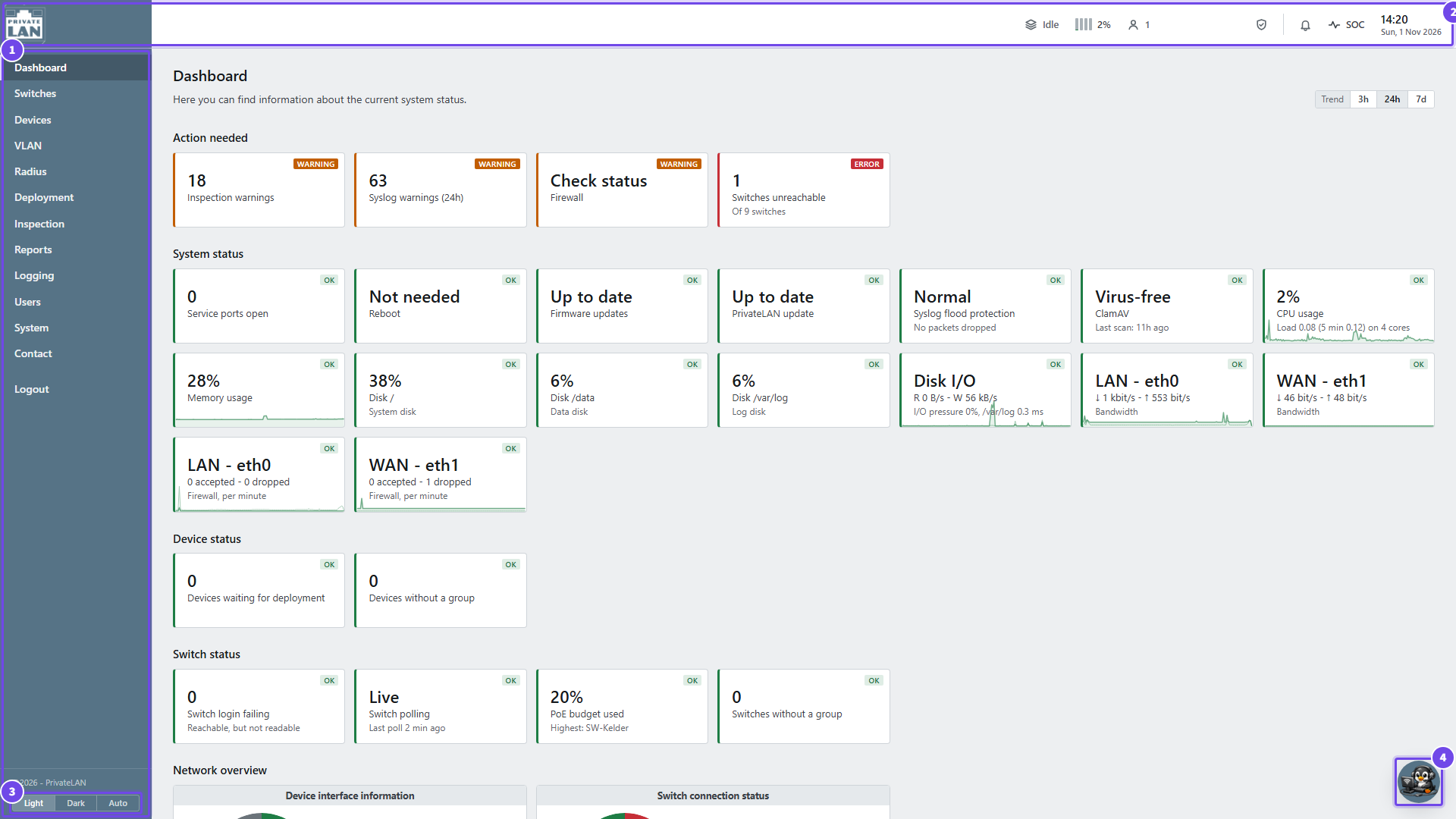
- Menu — alle pagina's van de appliance, per onderwerp
- Statusbalk — de toestand van de appliance in één oogopslag, met de klok en de knop SOC
- Light, Dark, Auto — het uiterlijk van de webinterface in deze browser
- Tux — de assistent, op elke pagina
Stappen 4-8 bouwen op elkaar voort: switches moeten zijn geregistreerd voordat VLAN's erop kunnen worden geprogrammeerd, VLAN's moeten bestaan voordat apparaatgroepen ernaar kunnen verwijzen, en apparaatgroepen moeten bestaan voordat apparaten of deploymentpoorten ze kunnen gebruiken.
